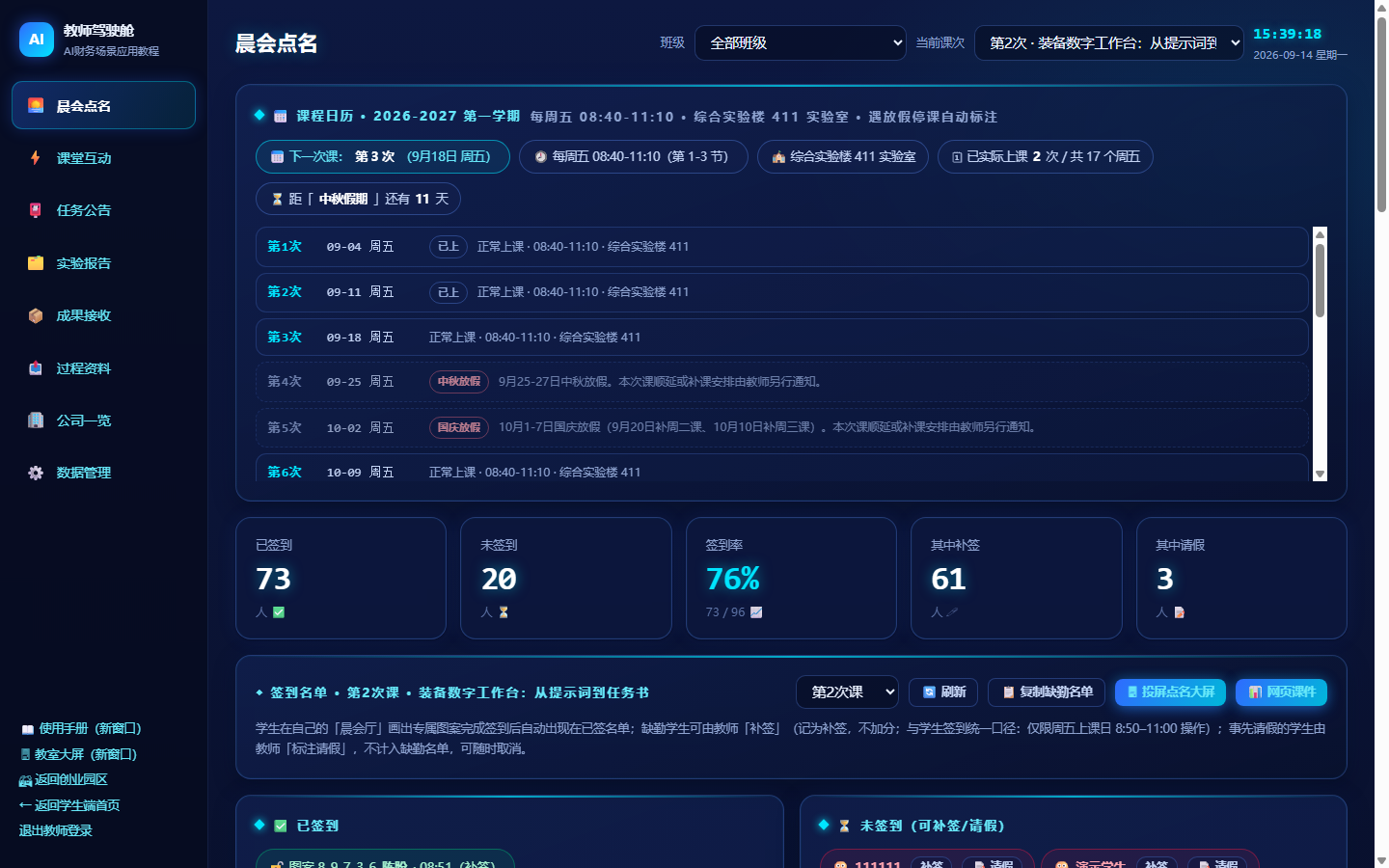
1 登录与班级视角
- 学生端首页登录卡下方点「教师入口」,或在任意页导航点「教师端」,输入教师口令进入教师驾驶舱。
- 教师账号与班级绑定:普通教师只看到自己班级的数据(任务、成果、催办、点名均自动隔离);admin 可通过顶部「班级」下拉切换查看全部班级。
- 顶部「当前课次」下拉可切换平台当前课次——切换后学生端的闯关解锁、晨会签到、待办任务同步变化,请在开课前确认。
2 教室大屏
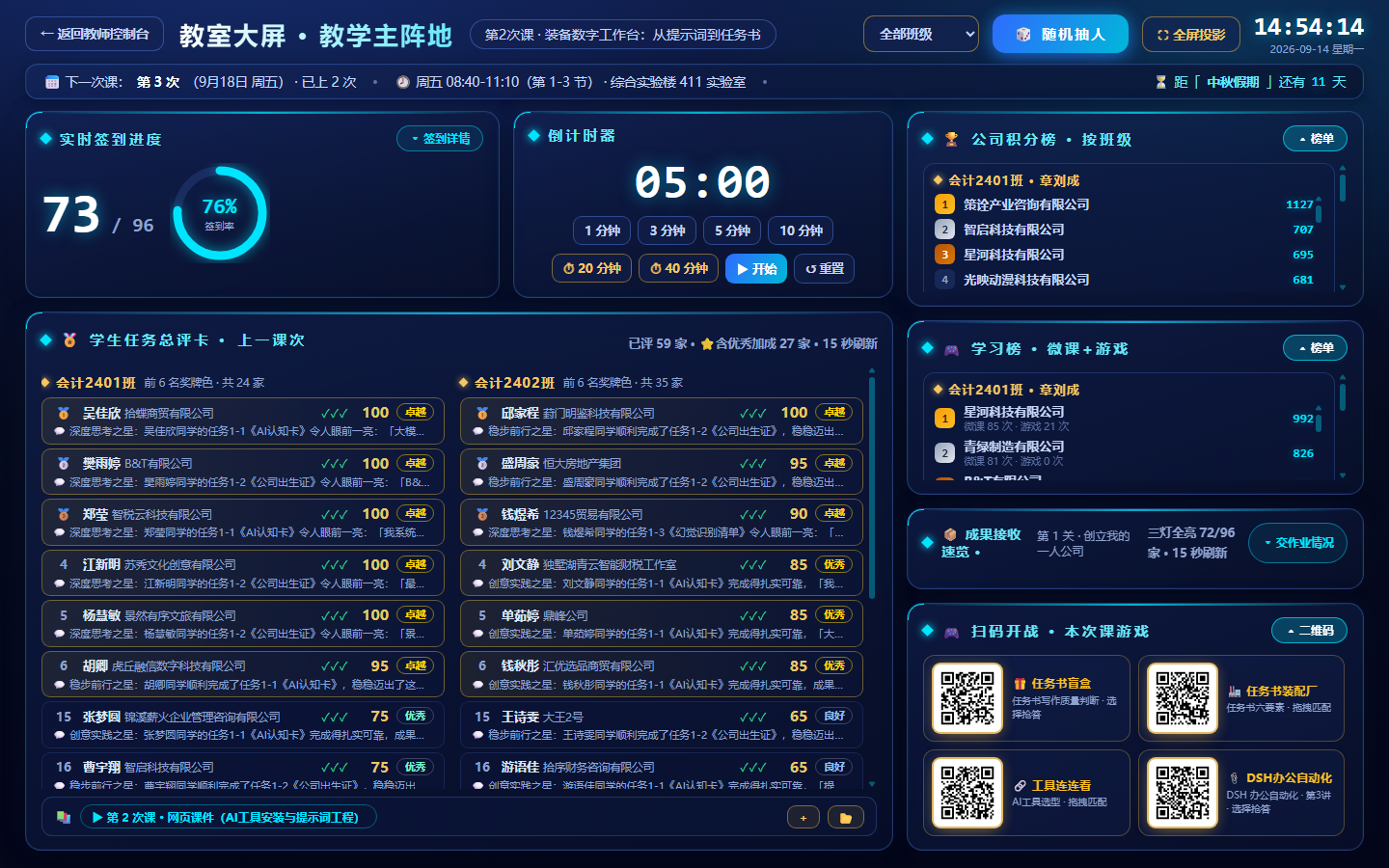
左侧菜单「🖥 教室大屏(新窗口)」打开投屏页,建议教室电脑上按 F11 或页面「全屏投影」按钮全屏。大屏包含:
- 实时签到进度:签到率圆环随学生签到实时跳动;
- 倒计时器:1/3/5/10/20/40 分钟预设,课堂练习计时用;
- 随机抽人:顶部「🎲 随机抽人」课堂点名互动;
- 学生任务总评卡:上一课次各公司任务评分与点评摘要;
- 公司积分榜 / 学习榜:按班级实时排名;
- 课件区:底部可上传并展示本课网页课件(上传后新窗口放映);
- 🎓 互动课堂 · 投屏讲授:显示本课(第 N 次课=第 N 关)互动课堂,点「▶ 投屏讲授」即在大屏上整屏投出;「◀ 上一课 / 下一课 ▶」切课,右上角「▾ 全部 17 课」展开全部关卡随时跳转,「📖 课堂目录」打开 17 课总目录;投屏时按 Esc 或点「✕ 关闭投屏(Esc)」返回教室大屏(课堂内按 Esc 是先退出课堂的「黑屏遮罩」)。教师端所有账号(管理员 / 教师 / 演示教师)均可使用;
- 扫码开战:本次课游戏二维码,学生手机扫码即玩。
教师端左侧菜单另有「🎓 互动课堂(新窗口)」直达 17 课总目录;「课堂互动」页顶部也铺开了 17 课快捷入口(本课高亮),课中不必切教师端即可投屏讲授。
3 任务公告
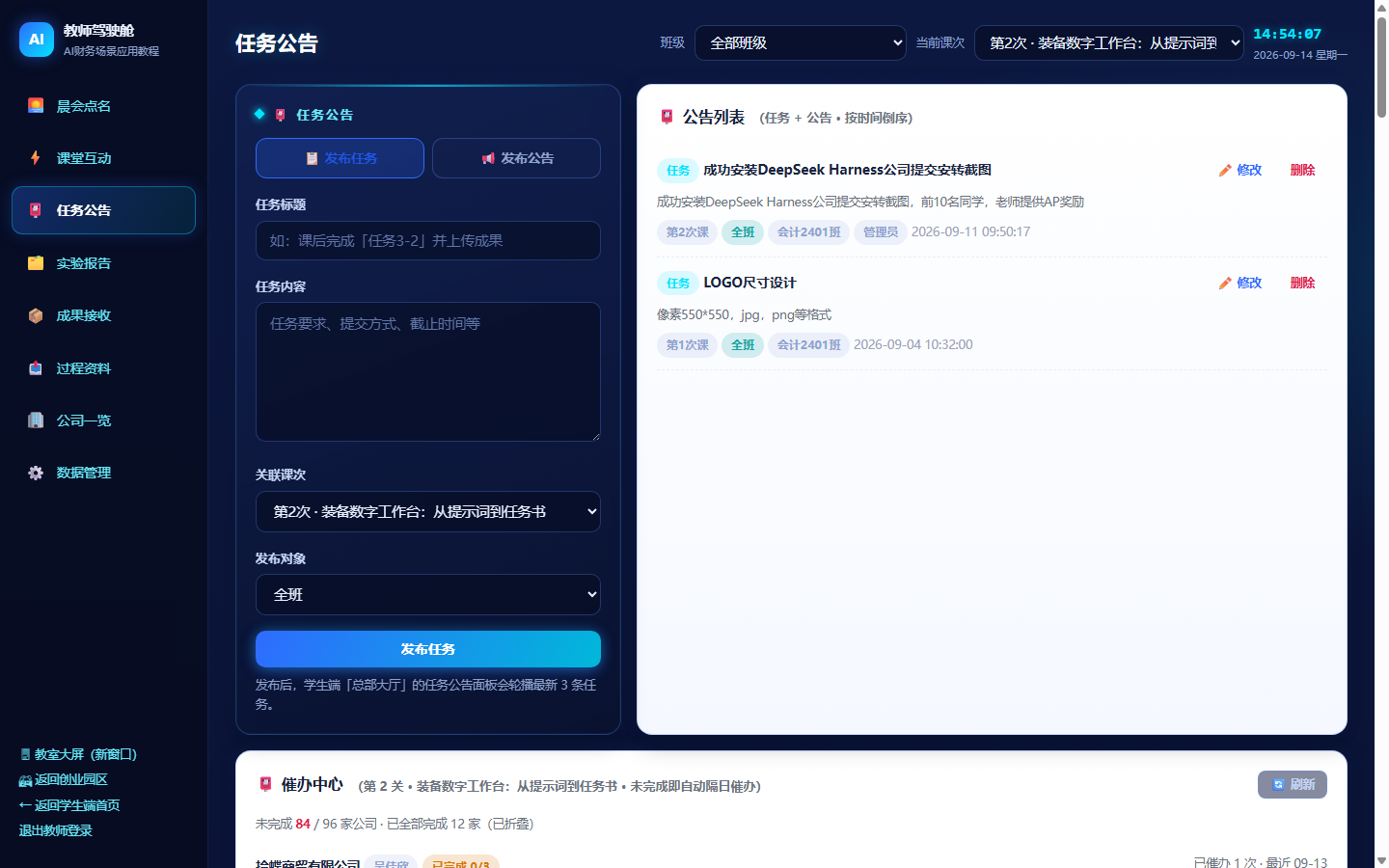
- 「任务公告」页左侧选择发布任务或发布公告,填写标题与内容,选择关联课次与发布对象(全班);
- 发布后学生端总部大厅的任务公告面板轮播展示(最新 3 条任务);
- 右侧「公告列表」任务与公告按时间倒序合并展示,每条可「✏️ 修改」「🗑 删除」。
3.1 闯关任务解锁(手动放行未到上课时间的关卡)
- 「任务公告」页中部是本学期新增的 🔓 闯关任务解锁 面板:顶部状态条显示是否已手动解锁、开放到第几关、完成截止日与操作人。
- 选择「解锁到第几关」(可点快捷范围,如 第 1-4 关(基础篇 · 12 个任务);填 0 即取消手动解锁),填写完成截止日,点「🔓 解锁闯关任务」——全校所有班级即时生效,学生端闯关地图立刻可打卡,并标注「🔓 教师已提前解锁 · 某月某日前完成」。
- 需要同时通知学生时,在「📢 同步通知学生」区核对标题与正文(已按解锁范围与截止日自动生成),选择通知范围(admin 可选「全校(所有班级)」),点「🔓 解锁并发布通知」一次完成;也可点「📢 只发布通知(不改解锁)」单独发通知。通知进入学生端「工作台 · 公告栏」。
- 适用场景:国庆/中秋等停课顺延、学生进度领先、需要提前布置成果。手动解锁只放宽不收紧——已到上课日的课次照旧可以补交,未解锁的后续关卡仍显示「⏳ 可预览任务,某月某日开放提交」。
4 成果接收
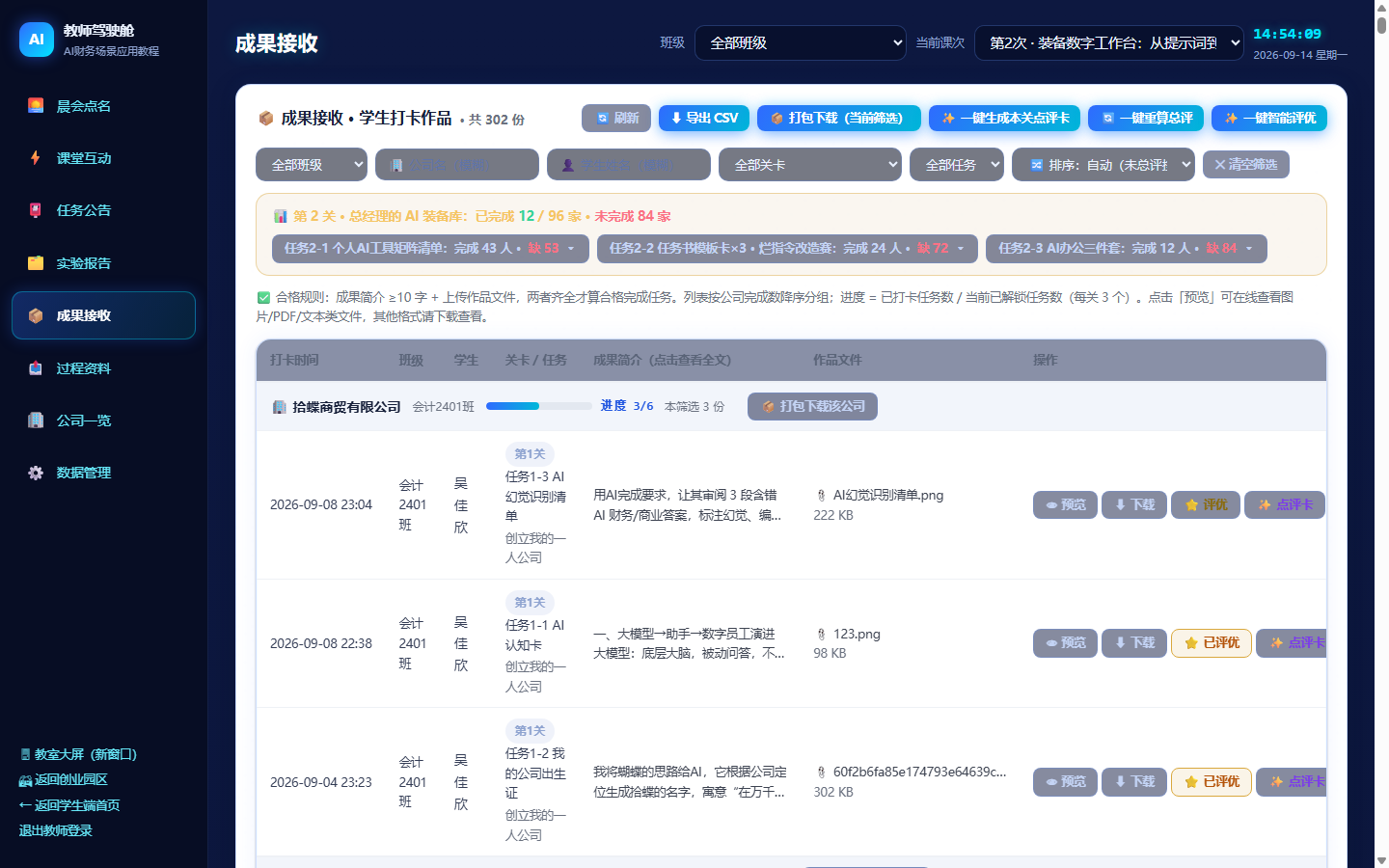
- 顶部金色统计条实时显示当前筛选关卡「已完成 X/N 家 · 未完成 Y 家」,下方按任务列出完成人数,点开可查看未完成公司名单;
- 筛选行支持按班级 / 公司 / 学生 / 关卡 / 任务 / 排序组合过滤,「清空筛选」一键复位;
- 列表按公司分组,组头显示该公司进度 n/本关任务数(第1-7关 3 个、第8关起 4 个);每份成果可「👁 预览」(图片/PDF/文本类在线查看)、「⬇ 下载」、「⭐ 评优」、「✨ 点评卡」;
- 「📦 打包下载(当前筛选)」把筛选结果打成 zip;「打包下载该公司」下载单个公司全部成果;
- 「一键生成本关点评卡 / 一键重算总评 / 一键智能评优」用于批量处理。
5 催办中心
自动催办规则
- 上次课关卡任务未完成的公司,课后 +2 / +4 / +6 天由平台自动隔日催办,下次上课日前停止(停课周五不计为上课日,窗口自动顺延);
- 未完成口径:该公司该任务无完成记录(含未打卡);同一天同一任务不会重复催办;
- 学生在工作台、总部大厅会看到金色催办条/催办卡。
手动催办
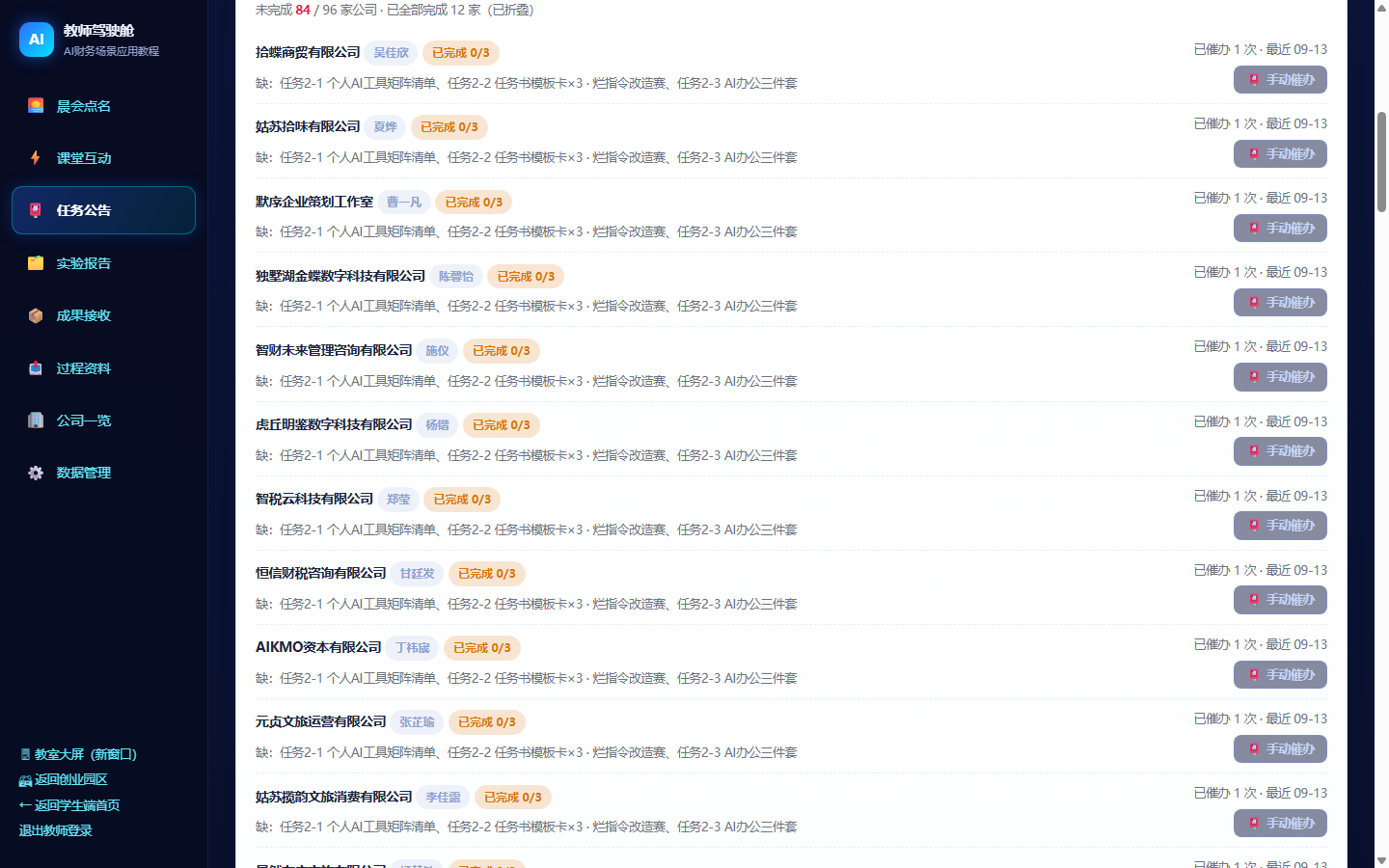
- 列表中未完成公司排前,每行显示已完成 n/3、缺漏任务名、已催办次数与最近催办日期;
- 点「📮 手动催办」立即补发一条(同一天已催过的公司不会重复发送);已全部完成的公司不可催办;
- 普通教师只能催办自己班级的公司。
学情分析(原「公司一览」)
- 顶部总览:任务提交率、实验报告提交率、综合实验完成率(第8—17关任务X-4)、综合实验材料合格率(任务书+技能包齐全)、学情分层(领先/达标/滞后);
- 「每单元综合实验任务学情看板」:逐关完成柱状图(第8—17关)、公司×综合实验完成矩阵(✓完成、✓✓完成且材料齐全、×未完成),按完成数排序;
- 公司表新增「综合实验」「材料合格」两列,钻取详情显示综合实验完成数与欠交关卡;
- 「🖥 投到教室大屏」打开大屏同源分析视图(全屏投影),与教师端同一接口、同一口径。
6 数据中心导出
- 「数据管理」页提供签到、成果、积分、报告等各类数据的查询与 CSV 导出,可用 Excel 直接打开做平时成绩台账;
- 成果接收页的「⬇ 导出 CSV」导出当前筛选的成果清单;
- 导出均按当前班级视角过滤,admin 可先切换班级再导出。
7 班级管理(admin)
- admin 账号在「学情分析」「数据管理」之外还有管理页:班级与学生名册维护、教师账号分配、课次与平台设置;
- 普通教师无此菜单,如需调整班级归属请联系 admin。
💡 建议:开课前 5 分钟打开大屏「实时签到进度」,课中用「随机抽人 + 倒计时」组织练习,课后在「成果接收」评优并留意「催办中心」的自动催办执行情况。