1 平台是什么
本平台是《AIGC财务场景应用教程》的配套实训平台,采用 OPC(One Person Company,一人公司)实训模式:每位同学注册一家自己的「一人公司」,自任总经理,在 AI 数字员工的协助下完成全学期 17 次经营实战——从创意产生、公司注册,到产品设计、生产销售,直到二代产品发布会。
平台把课堂变成公司日常:
- 🌅 晨会签到——上课前手势连线或视频打卡;
- 🗺️ 闯关任务——17 关 51 项真实经营成果,打卡交作品;
- 🎮 课前游戏——10 种玩法热身,得分计入公司积分;
- 🎬 5 分钟微课——课前预习、课后复习;
- 📊 经营看板——积分、排名、完成度实时可见;
- 🖥️ 教室大屏——签到环、倒计时、随机抽人、积分榜,课堂互动一屏搞定。
2 演示账号怎么用
不注册也能体验完整流程。平台预置了演示班和一批带真实经营数据的演示公司,两种进入方式:
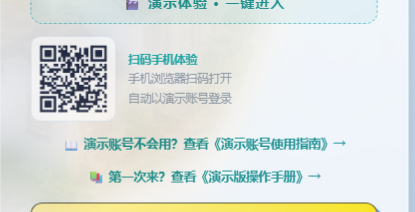
- 一键进入:平台首页登录卡下方,点「🎬 演示体验 · 一键进入」,系统自动以演示学生身份登录,直接落进一家预置公司;
- 手机扫码:扫首页二维码,手机浏览器打开后自动以演示账号登录(会先漫游 30 秒园区场景,随后自动进入)。
| 演示身份 | 凭据 / 进入方式 | 权限 |
|---|---|---|
| 🧑🎓 演示学生 | 学号 2024111111,口令 1111(或首页「演示体验」一键进入) | 完整体验学生端;写操作不入正式数据 |
| 👩🏫 演示教师 | 无需单独口令:先用演示学生账号登录,再点任意「教师端」入口,自动获得演示教师会话 | 只读(锁定演示班数据,写操作自动禁用);可打开教室大屏 |
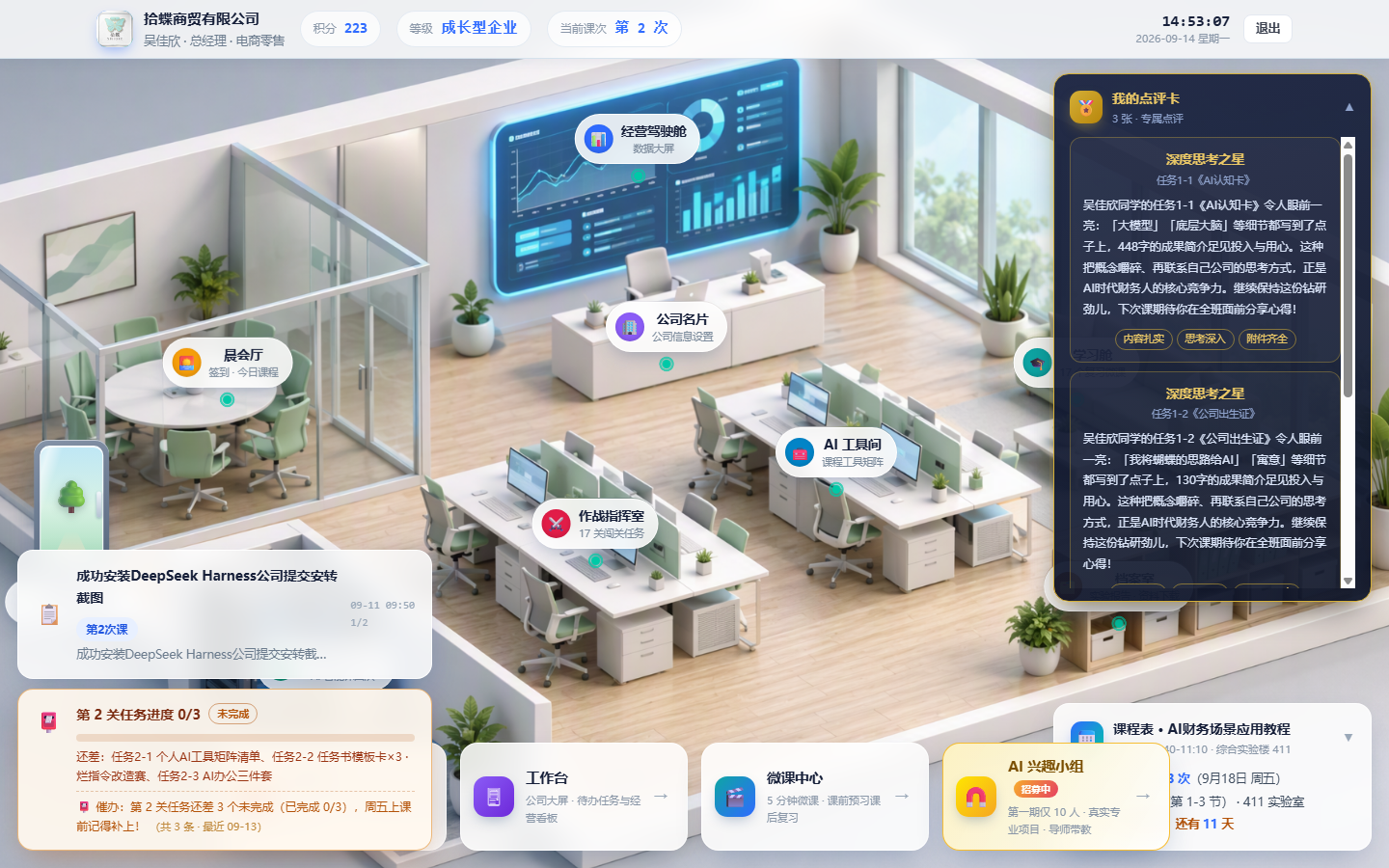
💡 演示班预置了多家公司、积分排名、打卡成果、点评卡与催办记录,看到的一切都是「真实感」演示数据,可放心点击,不会影响正式班级。
3 三端各能看什么
🎓 学生端
公司总部、工作台经营看板、17 关闯关地图、游戏中心、微课中心、晨会签到——体验「当总经理」的完整日常。
👩🏫 教师端
教师驾驶舱:晨会点名、任务公告、成果接收与评优、催办中心、数据导出——体验「当老师」的管理视角。
🖥️ 教室大屏
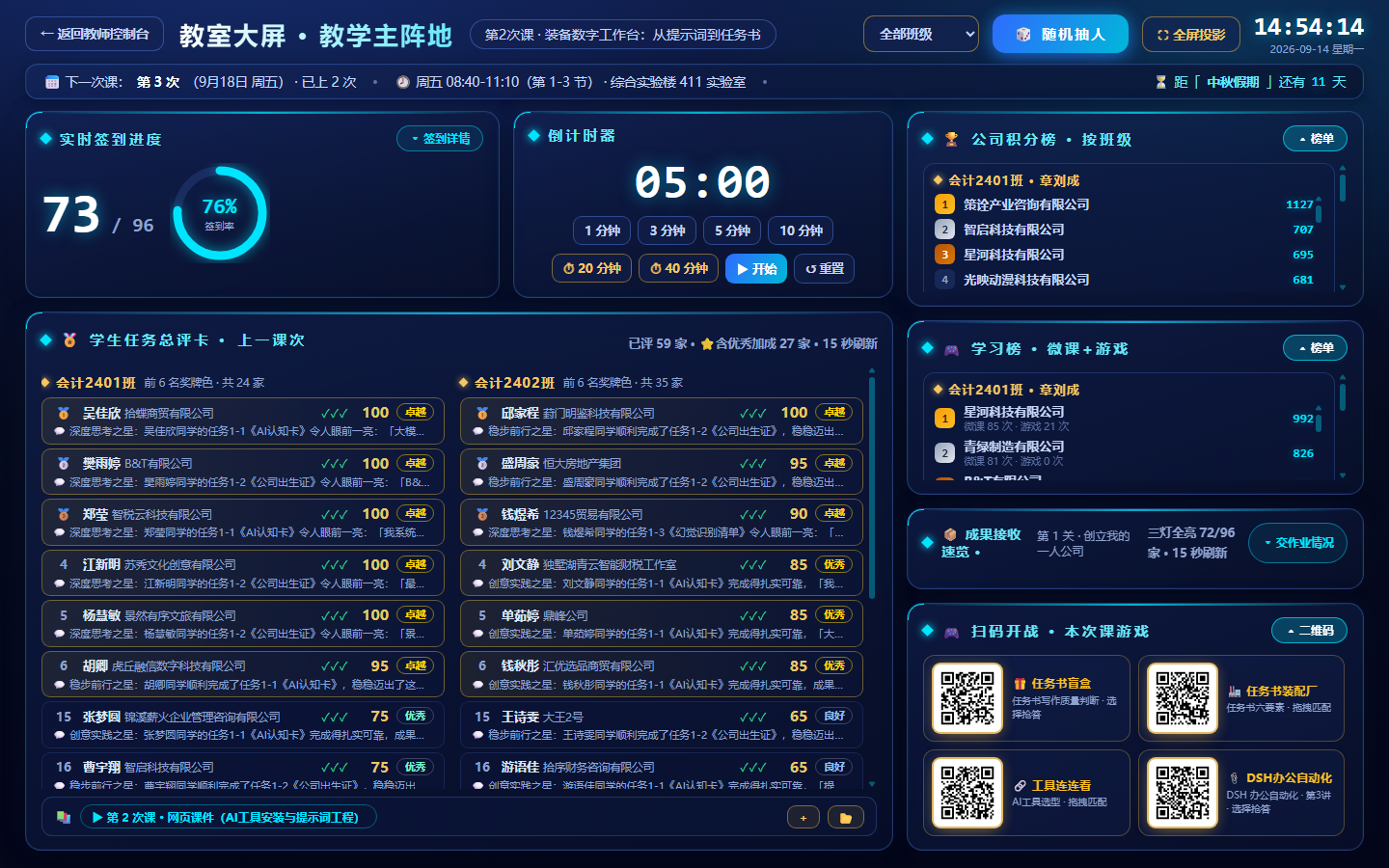
实时签到环、倒计时、随机抽人、积分榜、扫码游戏——体验课堂现场的投屏效果。
- 学生端:演示登录后从总部大厅出发,推荐依次看「工作台 → 闯关地图 → 游戏中心 → 微课中心」;
- 教师端:演示学生登录后点「教师端」入口即进入演示教师只读视角,重点看「成果接收」的统计条与「催办中心」;正式教师口令由课程组发放(分班级授权);
- 教室大屏:教师端左侧菜单「🖥 教室大屏(新窗口)」,全屏后即是上课投屏效果。
4 正式使用怎么开通
- 学生:无需单独开通——开课后在首页选择自己的班级、输入学号姓名即可自动注册,随后创立你的一人公司;
- 教师:教师口令由课程组统一发放,分班级授权(只能管理自己班级);如需开课使用请联系课程负责人;
- 其他院校/参观交流:请联系课程组了解部署与授权方式。
📚 更详细的分端操作说明:学生请看《学生端使用手册》(/help-student),教师请看《教师端使用手册》(/help-teacher)。